
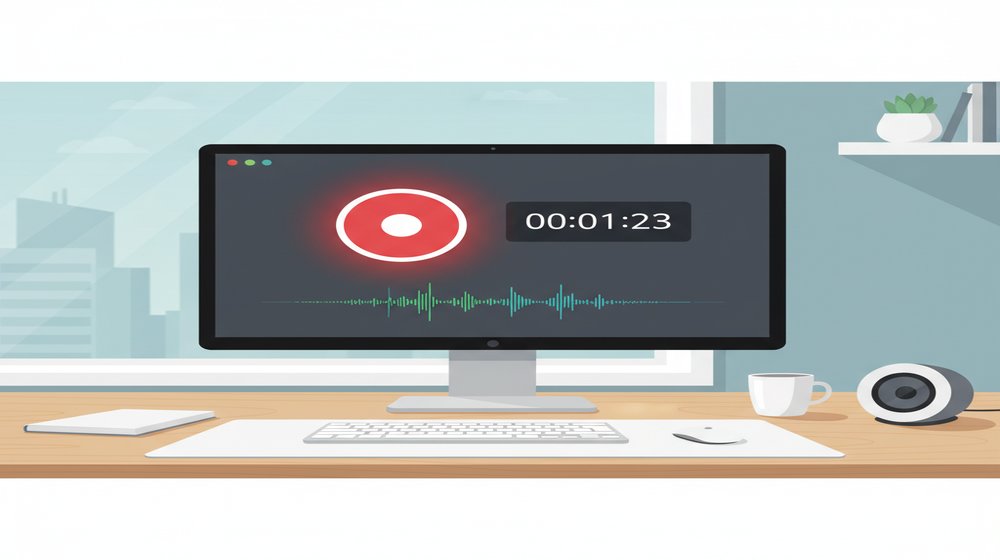
회사에서 “이 기능 어떻게 쓰는지 영상으로 찍어서 보내줘” 하는 요청을 받았다. 화면 녹화를 해야 하는데, 회사 컴퓨터에 프로그램 설치하려면 보안팀 승인을 받아야 한다. 그거 기다리면 3일이다. 급한데 설치 없이 바로 쓸 수 있는 게 없나 찾아봤더니, 브라우저에서 바로 녹화할 수 있는 웹사이트가 있더라.
그래서 무료 화면 녹화 방법을 정리했다. 설치 없이 쓰는 웹 기반부터, 설치해서 쓰는 무료 프로그램까지. 결론부터 말하면 간단한 녹화는 설치 없이도 충분하다.
1. 급할 때 설치 없이 → RecordScreen.io (브라우저에서 바로)
2. 고품질 무료 녹화 → OBS Studio (설치 필요, 기능 최고)
3. 윈도우 기본 내장 → Xbox Game Bar (Win+G)
한눈에 비교
| 프로그램 | 설치 | 워터마크 | 특징 | 추천 상황 |
|---|---|---|---|---|
| RecordScreen.io | 불필요 | 없음 | 브라우저에서 바로 | 급할 때, 간단한 녹화 |
| Screencastify | 크롬 확장 | 무료 5분 제한 | 구글 드라이브 연동 | 크롬 사용자 |
| Xbox Game Bar | 윈도우 내장 | 없음 | Win+G로 바로 실행 | 윈도우 유저 간단 녹화 |
| OBS Studio | 필요 | 없음 | 무료 최강, 스트리밍도 가능 | 고품질, 장시간 녹화 |
| macOS 기본 녹화 | 맥 내장 | 없음 | Cmd+Shift+5 | 맥 유저 |
1. RecordScreen.io — 설치 없이 바로 녹화

내가 가장 추천하는 방법이다. 웹사이트에 접속해서 녹화 버튼 누르면 끝이다. 회원가입도 필요 없고, 녹화 파일이 서버에 업로드되지도 않는다. 브라우저 내에서 로컬로 처리되니까 개인정보 걱정도 없다.
2. “Record” 버튼 클릭
3. 녹화할 화면 선택 (전체 화면 / 특정 창 / 탭)
4. 녹화 시작 → 할 일 하고 → 녹화 중지
5. WebM 파일로 다운로드
단점은 출력 형식이 WebM이라 호환성이 좀 떨어진다. MP4가 필요하면 변환을 해야 한다. 그리고 편집 기능은 없다. 순수하게 화면 녹화만 된다. 근데 “회의 내용 화면 녹화해서 공유해줘” 같은 상황에서는 이걸로 충분하다. 30초면 녹화 시작할 수 있다.
2. Xbox Game Bar — 윈도우 유저는 이미 있다
윈도우 10/11을 쓰고 있으면 이미 화면 녹화 기능이 내장돼있다. Win+G 키를 누르면 Game Bar가 뜨는데, 게임용이라고 써있지만 일반 프로그램도 녹화할 수 있다.
2. Win+G 누르기
3. 캡처 위젯에서 녹화 버튼(●) 클릭 (또는 Win+Alt+R)
4. 녹화 중지하면 MP4로 자동 저장
5. 저장 위치: 동영상 > 캡처 폴더
장점은 설치할 것도 없고 워터마크도 없다는 거다. MP4로 바로 저장되니까 변환도 필요 없다. 단점은 바탕화면이나 파일 탐색기는 녹화가 안 된다. 특정 프로그램 창만 녹화할 수 있다. 그리고 여러 화면을 동시에 녹화하거나, 영역을 지정해서 녹화하는 건 안 된다.
나는 개발하면서 버그 재현 영상을 찍을 때 이걸 쓴다. IDE 화면을 녹화해서 슬랙에 올리면 말로 설명하는 것보다 100배 빠르다.
3. OBS Studio — 무료 녹화의 끝판왕

화면 녹화를 본격적으로 할 거면 OBS Studio가 답이다. 유튜버들이 게임 방송할 때 쓰는 바로 그 프로그램인데, 완전 무료다. 오픈소스라 광고도 없고 워터마크도 없다.
• 웹캠 + 화면 동시 녹화 (PIP 가능)
• 마이크 음성 동시 녹음
• 해상도, 프레임, 비트레이트 세밀 조절
• 장시간 녹화에도 안정적
• Windows, Mac, Linux 전부 지원
단점은 초기 설정이 좀 복잡하다는 거다. 처음 실행하면 설정 항목이 많아서 뭘 건드려야 할지 모른다. 근데 “자동 설정 마법사”를 실행하면 컴퓨터 사양에 맞게 알아서 세팅해준다. 그거 한번만 하면 이후에는 녹화 버튼만 누르면 된다.
나는 블로그용으로 프로그램 사용법 영상을 찍을 때 OBS를 쓴다. 유튜브 안 하는 사람한테는 오버 스펙일 수 있는데, 어차피 무료니까 깔아두면 언젠가 쓸 일이 있다.
4. macOS 기본 녹화 — 맥 유저는 이미 있다
맥을 쓰고 있으면 Cmd+Shift+5를 누르면 화면 녹화 메뉴가 뜬다. 윈도우의 Game Bar처럼 내장 기능이라 따로 설치할 필요 없다.
• MOV 파일로 저장
• 마이크 녹음 가능 (옵션에서 선택)
• 타이머 설정 가능
윈도우의 Game Bar보다 한 수 위다. 영역을 지정해서 녹화할 수 있거든. 특정 부분만 녹화하고 싶을 때 편하다. 나는 맥으로 개발하는데 이 기능을 매일 쓴다. 코드 리뷰할 때 화면 녹화해서 코멘트 다는 식으로. (글로 설명하면 10줄인데 영상으로 보여주면 30초면 된다)
5. Screencastify — 크롬 확장으로 간편하게
크롬 브라우저 확장 프로그램으로 설치하는 방식이다. 크롬 웹스토어에서 추가하면 브라우저 상단에 아이콘이 뜨고, 클릭하면 바로 녹화할 수 있다.
무료 버전은 5분 제한이 있다. 5분 넘는 녹화는 유료(월 $7)를 써야 한다. 근데 짧은 설명 영상이나 버그 재현 같은 건 5분이면 충분하다. 녹화된 영상이 구글 드라이브에 자동 저장되는 게 장점이다. 공유 링크만 보내면 되니까 파일 전송 필요 없다.
단점은 크롬에서만 쓸 수 있다는 거. 크롬 브라우저 자체나 다른 프로그램 녹화는 되는데, 크롬이 아닌 브라우저에서는 사용 불가다.
상황별 추천 정리
| 상황 | 추천 |
|---|---|
| 지금 당장 급하게 녹화해야 함 | RecordScreen.io |
| 윈도우에서 프로그램 창 녹화 | Xbox Game Bar (Win+G) |
| 맥에서 화면 녹화 | Cmd+Shift+5 |
| 고품질 장시간 녹화, 웹캠 동시 | OBS Studio |
| 짧은 영상 찍어서 구글 드라이브로 공유 | Screencastify |
느낀점
화면 녹화가 이렇게 쉬워진 줄 몰랐다. 예전에는 반디캠 같은 유료 프로그램 사야 했는데, 지금은 브라우저에서 무료로 되고, 윈도우/맥에 기본 내장까지 돼있다. 세상 좋아졌다.
개발자로서 화면 녹화를 제일 많이 쓰는 상황은 “이 버그 좀 봐” 할 때다. 텍스트로 버그를 설명하면 오해가 생기는데, 10초짜리 녹화 영상이면 한번에 이해된다. 아들이 나중에 학교에서 발표할 때도 화면 녹화가 필요할 수 있으니까 이 글 북마크 해놔야겠다. (5살인데 벌써 그런 걱정을ㅎㅎ)
백 마디 말보다 10초 영상 한 개가 낫다
화면 녹화, 설치 없이 30초면 시작
RecordScreen.io 한번 써봐라!